| LF.net | Internetdienste | Lösungen | Support | Kontakt | ||||||

|
||||||||||


FAQ zu Winmail.dat-Problemen
Dieses Dokument beschreibt Probleme sowie Lösungen, die beim Betrachten von winmal.dat-Dateien auftreten können.
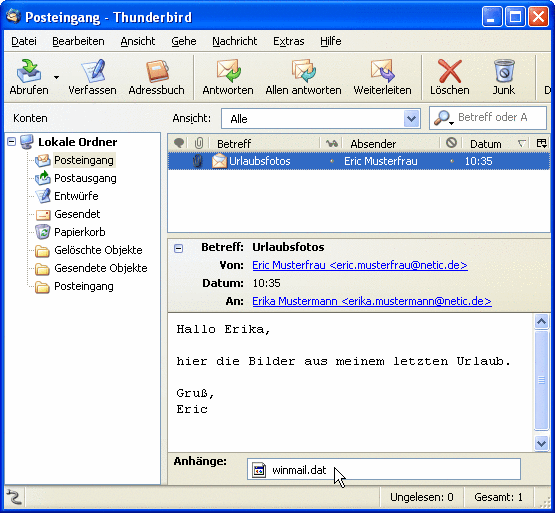
Ich habe eine E-Mail mit einem Anhang namens winmail.dat erhalten, kann sie aber nicht öffnen. Was ist das für eine Datei?
Es handelt sich dabei um eine Datei des MIMI-Typesapplication/ms-tnef. Dies ist ein Format, dass von Microsoft entwickelt wurde. Dieses Format wird praktisch nur von der Outlook-Produktfamilie eingesetzt. E-Mail-Programme anderer Hersteller können mit diesem Format meistens nichts anfangen.
Was muß der Absender der E-Mail unternehmen, damit er seine E-Mails ohne winmail.dat-Anhang verschickt?
Er muss sein Outlook entsprechend so konfigurieren, dass die E-Mails NICHT im Rich-Text-Format verschickt werden:
Outlook 2002
- Klicken Sie in Outlook 2002 auf Extras und danach auf Optionen.
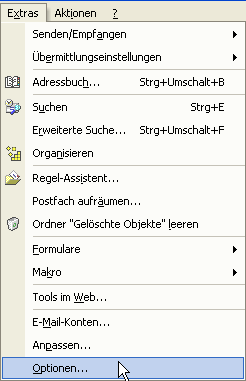
- Es öffnet sich ein Fenster mit dem Namen Optionen.
- Klicken Sie auf den Reiter E-Mail-Format.
- Klicken Sie bei Verfassen im Nachrichtenformat rechts auf das Drop-Down-Menü und wählen Sie entweder HTML oder Nur-Text aus.
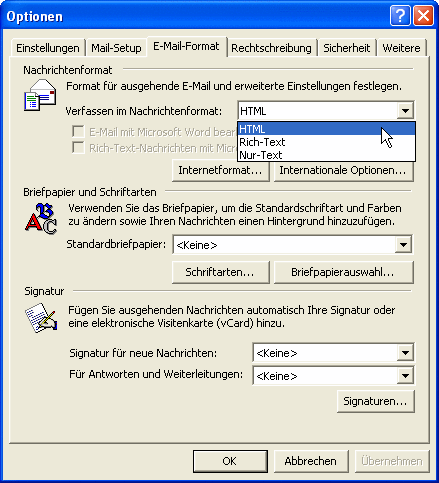
- Bestätigen Sie Ihre Eingabe, indem Sie auf OK klicken.
Outlook 2003
- Klicken Sie in Outlook 2003 auf Extras und danach auf Optionen.
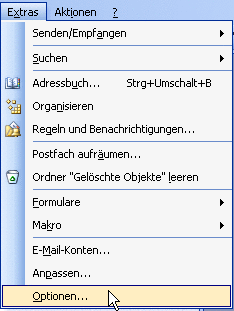
- Es öffnet sich ein Fenster mit dem Namen Optionen.
- Klicken Sie auf den Reiter E-Mail-Format.
- Klicken Sie bei Verfassen im Nachrichtenformat rechts auf das Drop-Down-Menü und wählen Sie entweder HTML oder Nur-Text aus.
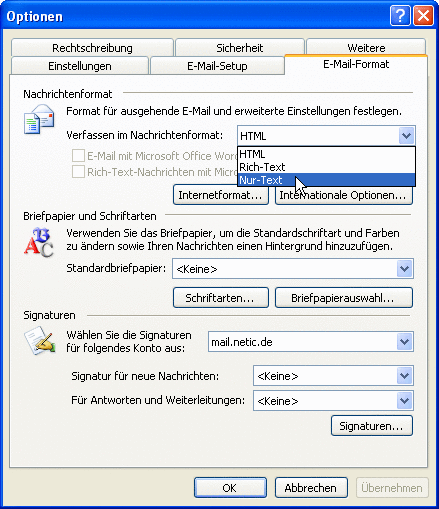
- Bestätigen Sie Ihre Eingabe, indem Sie auf OK klicken.
Der Versender der E-Mails hat obige Änderungen durchgeführt. Ich bekomme aber immer noch E-Mails mit winmail.dat-Anhängen.
Vermutlich hat der Sender bei den einzelnen Kontakten explizit Rich-Text eingetragen:Outlook2002
- Öffnen Sie in Outlook den betreffenden Kontakt.
- Klicken Sie mit der rechten Maustaste auf die E-Mail-Adresse.
- Klicken Sie im Kontextmenü mit der linken Maustaste auf Eigenschaften.
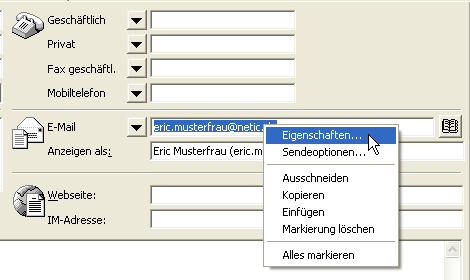
- Es öffnet sich ein neues Fenster mit dem Namen E-Mail-Eigenschaften
- Wählen Sie im Drop-Down-Menü bei Internetformat die Option Als Nur-Text senden aus.
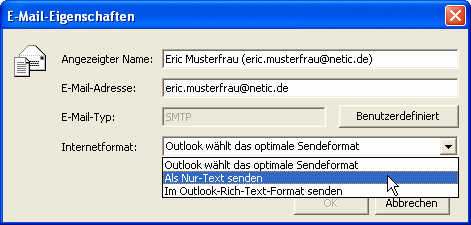
- Klicken Sie zur Bestätigung auf OK
Outlook2003
- Öffnen Sie in Outlook den betreffenden Kontakt.
- Klicken Sie mit der rechten Maustaste auf die E-Mail-Adresse.
- Klicken Sie im Kontextmenü mit der linken Maustaste auf Eigenschaften.
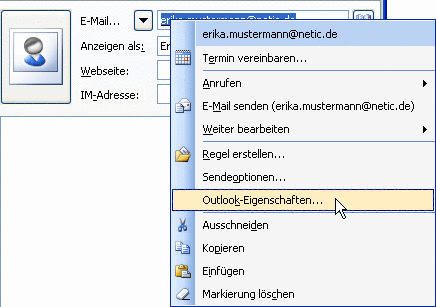
- Es öffnet sich ein neues Fenster mit dem Namen E-Mail-Eigenschaften
- Wählen Sie im Drop-Down-Menü bei Internetformat die Option Als Nur-Text senden aus.
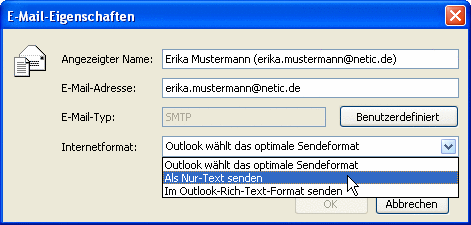
- Klicken Sie zur Bestätigung auf OK
Der E-Mail-Versender will/kann/soll/darf nicht seine Einstellungen ändern. Wie kann ich möglichst einfach den Inhalt der winmail.dat-Dateien anzeigen?
Es gibt einige winmail.dat-Viewer mit unterschiedlicher Leistungsfähigkeit. Wir haben sehr gute Erfahrungen mit Winmail Opener gemacht.
- Laden Sie sich Winmail Opener unter http://www.eolsoft.com/freeware/winmail_opener/ herunter und installieren Sie ihn.
- Nach der Installation erscheint auf Ihrem Desktop ein neues Symbol mit dem Namen Winmail Opener.
- Wenn Ihr E-Mail-Programm Drag&Drop unterstützt, können Sie den winmail.dat-Anhang mit der Maus auf das Desktop-Symbol Winmail Opener ziehen.
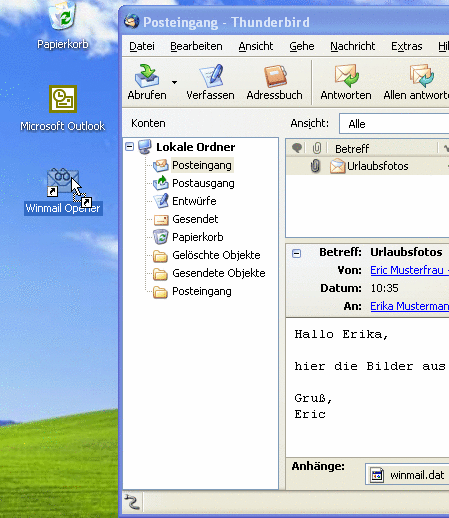
- Es öffnet sich Winmail Opener in einem eigenen Fenster und zeigt den Inhalt der winmail.dat an.
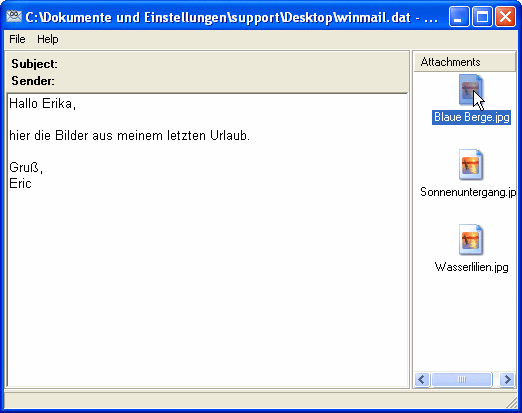
- Sie können nun die Attachments mittels Doppelklick öffnen oder via Drag&Drop auf den Desktop verschieben.
$Id: winmail-dat.inc,v 1.7 2009/12/09 09:39:32 js Exp $